AUTOLACK-VISUALISIERER
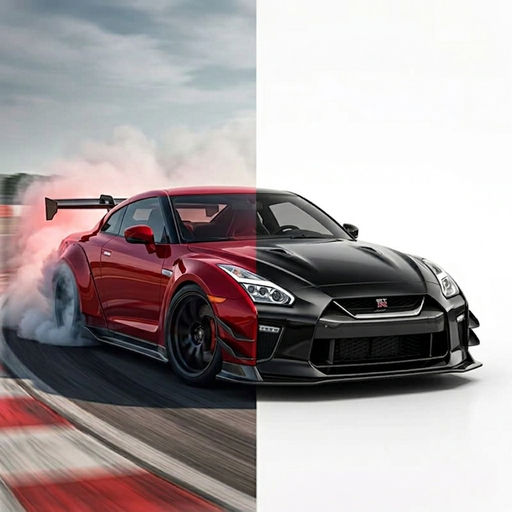
Vergleichen Sie eine neue Karosseriefarbe auf Ihrem Fahrzeugfoto.
Verwenden Sie das Fahrzeuglackierungstool von TuneAI für eine gezielte Änderung der Karosseriefarbe. Laden Sie ein Foto hoch, wählen Sie eine Voreinstellung oder geben Sie eine benutzerdefinierte Hex-Farbe ein und erkunden Sie dann das resultierende Farbkonzept.
Kann ich eine Vorschau der Lackfarbe auf dem Foto meines Autos anzeigen?
Ja. Öffnen Sie „Vehicle Paint“ in TuneAI, fügen Sie ein Fahrzeugfoto hinzu und wählen Sie dann eine Voreinstellung aus oder geben Sie eine benutzerdefinierte Hex-Farbe ein. Vergleichen Sie das generierte Konzept mit dem Original; Bildschirmbilder stimmen bei unterschiedlicher Beleuchtung möglicherweise nicht mit der echten Farbe überein.
Für einen Farbwechsel Fahrzeuglack verwenden
Im offiziellen Werkzeugmenü wird „Fahrzeugfarbe“ unter „Fahrzeugdesign“ angezeigt. Dieses Tool verfügt über zwei Auswahlschritte: Fügen Sie ein Foto hinzu und wählen Sie dann eine Farbe aus. Sie müssen in diesem Tool keine benutzerdefinierte Eingabeaufforderung schreiben.
Zu den verfügbaren Voreinstellungen gehören Schwarz, Weiß, Silber, Rot, Blau, Grün, Gelb, Orange und Lila. Mit der benutzerdefinierten Farbsteuerung können Sie einen Hexadezimalwert für eine andere Farbrichtung eingeben.
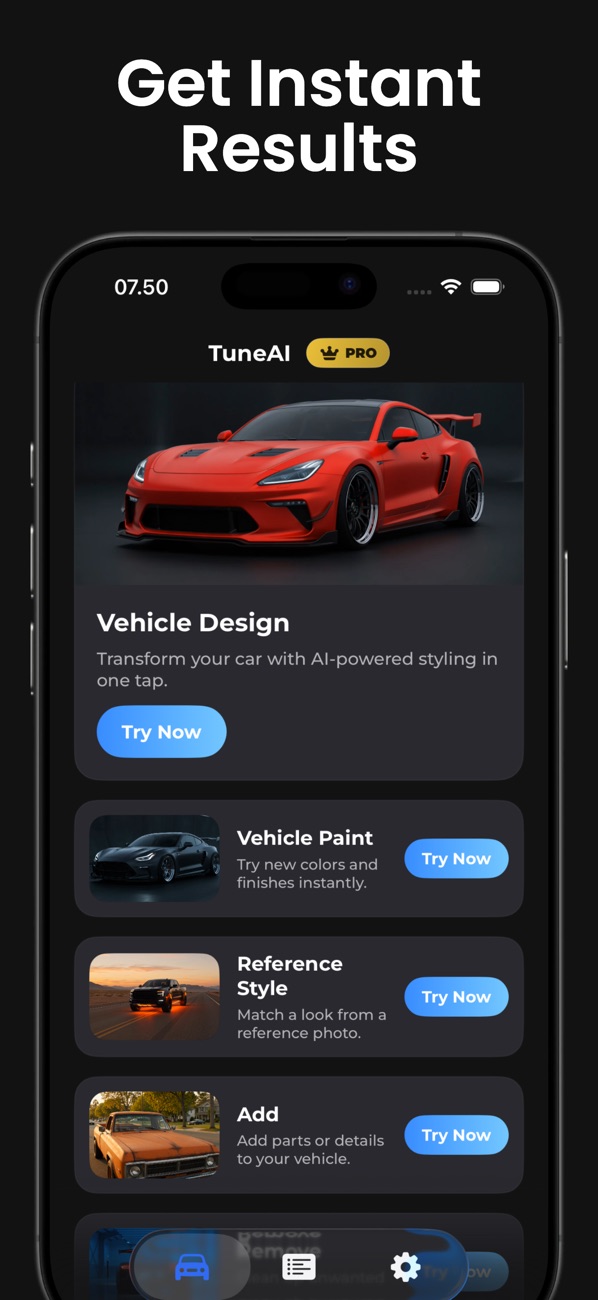
So zeigen Sie eine Vorschau der Autolackfarbe an
- Öffnen Sie Vehicle Paint und laden Sie Ihr Foto hoch.Wählen Sie eine Aufnahme, bei der die Karosserieteile sichtbar sind und nicht durch tiefe Schatten verdeckt werden.
- Wählen Sie eine voreingestellte oder benutzerdefinierte Farbe.Versuchen Sie es zuerst mit Blau oder Silber oder verwenden Sie das benutzerdefinierte Farbblatt, um einen Hexadezimalwert einzugeben.
- Erstellen Sie ein Farbkonzept.Das Tool weist die KI an, die Karosserie neu zu lackieren und dabei das Auto, den Winkel, die Räder, die Fenster und die Szene beizubehalten.
- Vergleichen Sie mit dem Original.Suchen Sie nach Änderungen an Abzeichen, Verzierungen, Panels oder Hintergrunddetails. Behandeln Sie unerwartete Änderungen als Artefakte und nicht als beabsichtigte Änderungen.
- Speichern Sie eine kleine Auswahlliste.Vergleichen Sie Ihre bevorzugten Anweisungen mit physischen Mustern eines Malerprofis.
Farbauswahl, die Sie reproduzieren können
| Farbrichtung | Auswahl in TuneAI | Was zu vergleichen ist |
|---|---|---|
| Helles Blau | Blaue Voreinstellung · #0065FF | Wie die Karosseriefarbe zu dunklen Scheiben und Rädern passt. |
| Gedämpftes Silber | Silber-Voreinstellung · #BFC1C5 | Ob die Körperlinien gut sichtbar bleiben. |
| Grün | Grüne Voreinstellung · #00A86B | Wie sich die breite Farbrichtung auf Ihrem Auto anfühlt. |
Diese Hexadezimalwerte stimmen mit den voreingestellten Auswahlen der App überein. Sie geben eine digitale Farbrichtung vor und sind keine Autolackformeln.
Warum das echte Finish anders aussehen kann
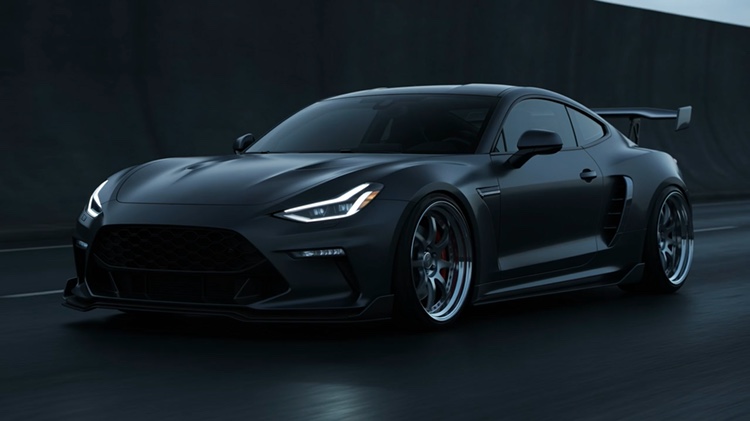
Ein Hexadezimalwert kann keine metallischen Abplatzungen, Perlmutteffekte, Schichtdicke oder eine exakte Autolackmischung definieren. Der Generator und Ihr Bildschirm können auch die Darstellung einer Farbe ändern. Nutzen Sie die Vorschau, um Ihre Ideen einzugrenzen, und bestätigen Sie dann die endgültige Farbe anhand eines physischen Musters.
Wenn Sie Grafiken oder ein Vinyl-Finish-Konzept wünschen, folgen Sie den AnweisungenWrap-Workflow. Für umfassendere Modifikationen sieheFahrzeugdesign. DieFotoführererklärt, wie man ein nützliches Startbild auswählt.
Entdecken Sie Ihre eigene Idee in TuneAI.
Kostenloser Download auf das iPhone. Für einige Funktionen ist ein Abonnement erforderlich.
Holen Sie sich TuneAI im App Store