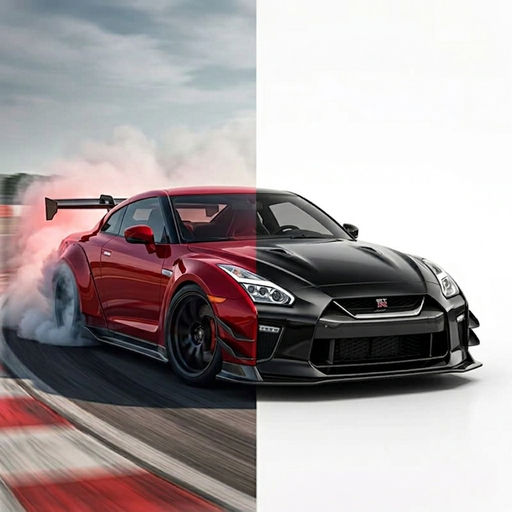
VISUALIZADOR DE PINTURA DE COCHE
Compare un nuevo color de carrocería en la foto de su vehículo.
Utilice la herramienta Pintura de vehículos de TuneAI para realizar un cambio de color de carrocería enfocado. Cargue una foto, elija un ajuste preestablecido o ingrese un color hexadecimal personalizado y luego explore el concepto de color resultante.
¿Puedo obtener una vista previa del color de pintura en la foto de mi auto?
Sí. Abra Vehicle Paint en TuneAI, agregue una foto del vehículo, luego elija un ajuste preestablecido o ingrese un color hexadecimal personalizado. Comparar el concepto generado con el original; Es posible que las imágenes de la pantalla no coincidan con la pintura real bajo diferentes luces.
Utilice pintura para vehículos para un cambio de color
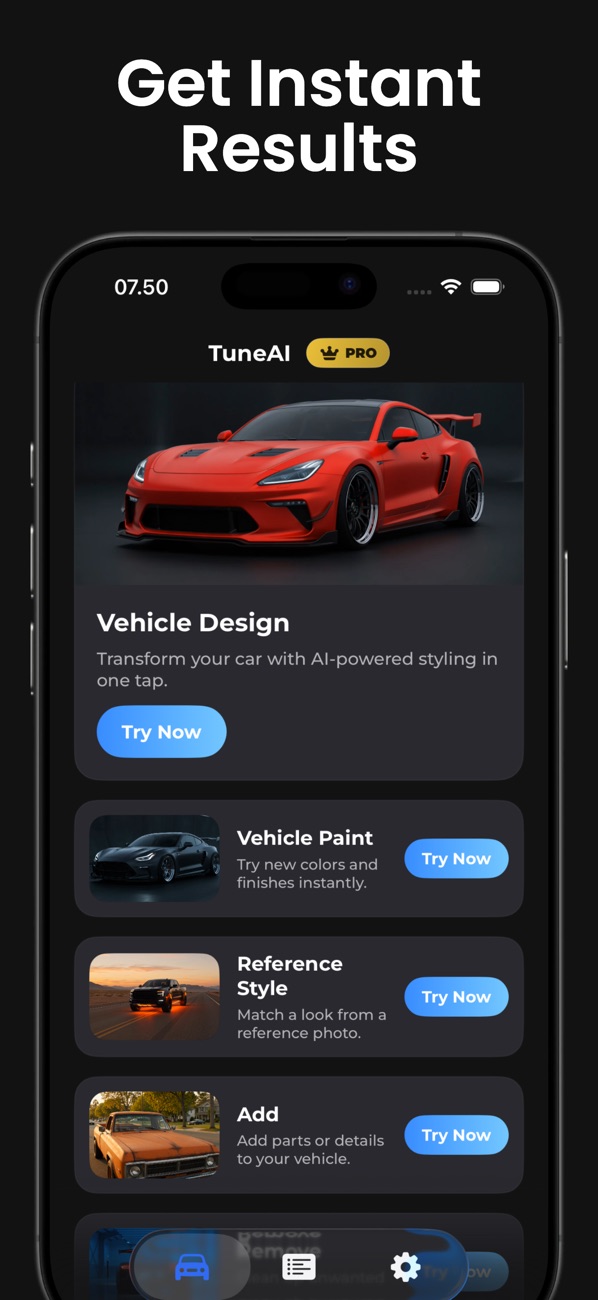
El menú de herramientas oficial muestra Pintura de vehículo debajo de Diseño de vehículo. Esta herramienta tiene dos pasos de selección: agregar una foto y luego seleccionar un color. No es necesario escribir un mensaje personalizado en esta herramienta.
Los ajustes preestablecidos disponibles incluyen negro, blanco, plateado, rojo, azul, verde, amarillo, naranja y morado. El control de color personalizado le permite ingresar un valor hexadecimal para otra dirección de color.
Cómo obtener una vista previa del color de pintura de un automóvil
- Abre Vehicle Paint y sube tu foto.Elija una toma donde los paneles de la carrocería sean visibles y no estén ocultos por sombras profundas.
- Seleccione un color preestablecido o personalizado.Pruebe primero con Azul o Plata, o use la hoja de color personalizada para ingresar un valor hexadecimal.
- Generar un concepto de color.La herramienta le indica a la IA que vuelva a pintar la carrocería preservando el automóvil, el ángulo, las ruedas, las ventanas y la escena.
- Comparar con el original.Compruebe si hay cambios en insignias, molduras, paneles o detalles de fondo. Trate los cambios inesperados como artefactos, no como modificaciones previstas.
- Guarde una pequeña lista corta.Compare sus instrucciones preferidas con muestras físicas de un profesional de la pintura.
Selecciones de colores que puedes reproducir.
| Dirección de color | Selección en TuneAI | que comparar |
|---|---|---|
| azul brillante | Preajuste azul · #0065FF | Cómo combina el color de la carrocería con las ventanillas y las ruedas oscuras. |
| Plata apagada | Preajuste plateado · #BFC1C5 | Si las líneas del cuerpo siguen siendo fáciles de ver. |
| Verde | Preajuste verde · #00A86B | Cómo se siente la dirección amplia del color en su automóvil. |
Estos valores hexadecimales coinciden con las selecciones preestablecidas de la aplicación. Identifican una dirección de color digital y no son fórmulas de pintura para automóviles.
Por qué el acabado real puede verse diferente
Un valor hexadecimal no puede definir escamas metálicas, efectos nacarados, espesor de capa o una mezcla exacta de pintura para automóviles. El generador y su pantalla también pueden cambiar la apariencia de un color. Utilice la vista previa para limitar las ideas y luego confirme el color final con una muestra física.
Si desea gráficos o un concepto de acabado de vinilo, siga lasajustar el flujo de trabajo. Para modificaciones más amplias, consulteDiseño de vehículos. elguía fotográficaexplica cómo elegir una imagen inicial útil.
Explora tu propia idea en TuneAI.
Gratis para descargar en iPhone. Algunas funciones requieren una suscripción.
Obtenga TuneAI en la App Store