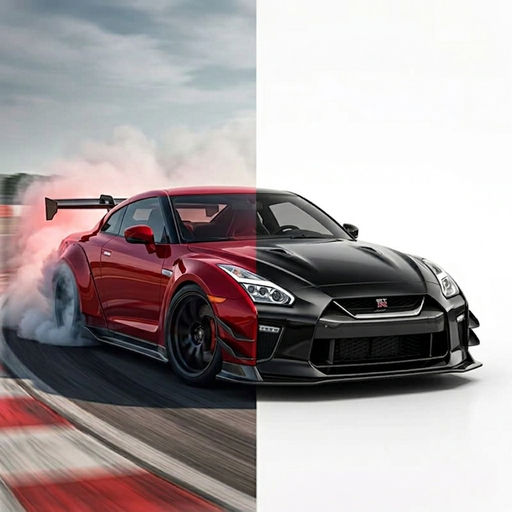
AUTÓFESTÉK VIZUALIZÁTOR
Hasonlítsa össze az új karosszériaszínt járművének fotóján.
Használja a TuneAI Vehicle Paint eszközét a karosszéria színének fókuszált megváltoztatásához. Töltsön fel egy fényképet, válasszon egy előre beállított értéket vagy adjon meg egy egyéni hatszögletű színt, majd fedezze fel a kapott színkoncepciót.
Megnézhetem a festés színét az autóm fotóján?
Igen. Nyissa meg a Vehicle Paint alkalmazást a TuneAI-ban, adjon hozzá egy járműfotót, majd válasszon egy előre beállított értéket, vagy adjon meg egy egyéni hatszögletű színt. Hasonlítsa össze a generált koncepciót az eredetivel; Előfordulhat, hogy a képernyőn megjelenő képek nem egyeznek a valódi festéssel eltérő megvilágítás mellett.
A színváltoztatáshoz használja a Vehicle Paint-et
A hivatalos eszközmenüben a Járműfestés látható a Járműtervezés alatt. Ennek az eszköznek két kiválasztási lépése van: fénykép hozzáadása, majd szín kiválasztása. Ebben az eszközben nem kell egyéni promptot írnia.
A rendelkezésre álló előre beállított beállítások közé tartozik a fekete, fehér, ezüst, piros, kék, zöld, sárga, narancs és lila. Az egyéni színvezérlővel egy másik színirányhoz hexadecimális értéket adhat meg.
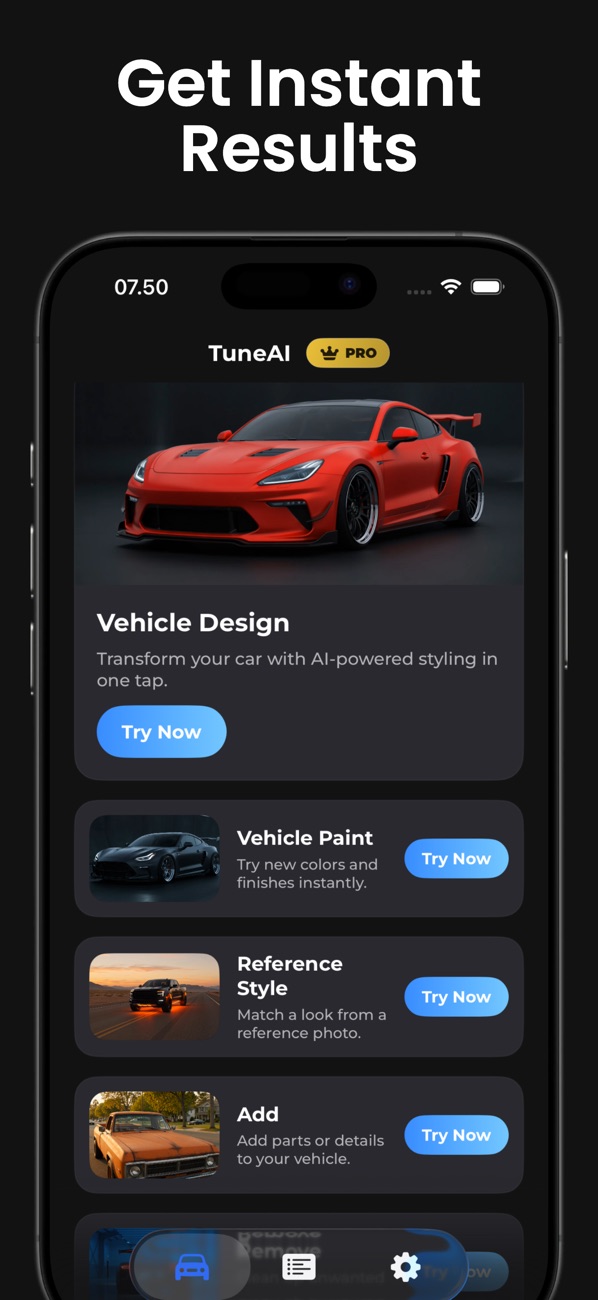
Az autófesték színének előnézete
- Nyissa meg a Vehicle Paint alkalmazást, és töltse fel fényképét.Válasszon olyan felvételt, ahol a test panelek láthatóak, és nem takarja el a mély árnyék.
- Válasszon egy előre beállított vagy egyéni színt.Először próbálkozzon a kék vagy az ezüst színnel, vagy használja az egyéni színlapot a hexadecimális érték megadásához.
- Színkoncepció létrehozása.Az eszköz arra utasítja az MI-t, hogy fesse át a karosszériát, miközben megőrzi az autót, a szöget, a kerekeket, az ablakokat és a jelenetet.
- Hasonlítsa össze az eredetivel.Ellenőrizze, hogy nem változtak-e a jelvények, a díszítések, a panelek vagy a háttér részletei. A váratlan változtatásokat műtermékként kezelje, nem tervezett módosításként.
- Mentse el egy kis szűkített listát.Hasonlítsa össze előnyben részesített útmutatásait egy festő szakembertől származó fizikai mintákkal.
Reprodukálható színválaszték
| Színirány | Kiválasztás a TuneAI-ban | Mit kell összehasonlítani |
|---|---|---|
| Világos kék | Kék előbeállítás · #0065FF | Hogyan áll a karosszéria színe a sötét ablakok és kerekek mellett. |
| Némított ezüst | Ezüst előbeállítás · #BFC1C5 | Hogy a test vonalai jól láthatóak-e. |
| zöld | Zöld előbeállítás · #00A86B | Hogyan érződik a széles színirány az autóján. |
Ezek a hexadecimális értékek megegyeznek az alkalmazás előre beállított beállításaival. Digitális színirányt azonosítanak, és nem autófestési formulák.
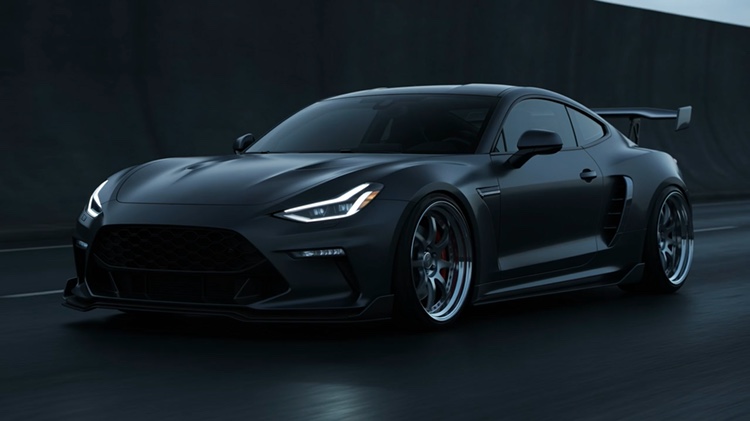
Miért nézhet ki másként a valódi felület?
A hexadecimális érték nem határozhatja meg a fémes pelyheket, a gyöngyházhatást, a bevonat vastagságát vagy a pontos autófesték-keveréket. A generátor és a képernyő is megváltoztathatja a szín megjelenését. Használja az előnézetet az ötletek szűkítéséhez, majd erősítse meg a végső színt egy fizikai mintával.
Ha grafikát vagy bakelit felületi koncepciót szeretne, kövesse awrap munkafolyamat. A szélesebb körű módosításokat lásdJárműtervezés. Afényképes útmutatóelmagyarázza, hogyan válasszunk hasznos kezdőképet.
Fedezze fel saját ötletét a TuneAI-ban.
Ingyenesen letölthető iPhone-ra. Egyes funkciók előfizetést igényelnek.
Töltse le a TuneAI-t az App Store-ból