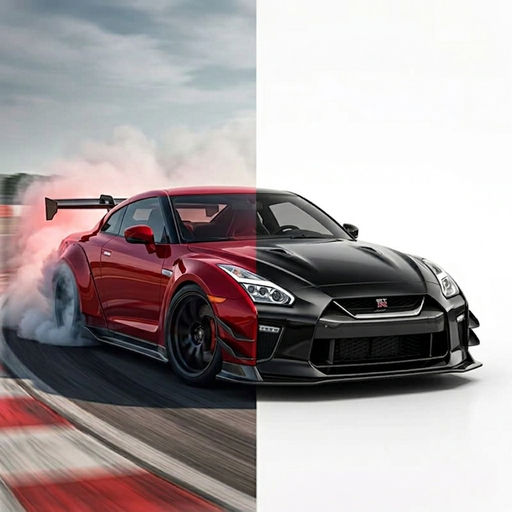
VISUALIZZATORE VERNICE AUTO
Confronta un nuovo colore della carrozzeria sulla foto del tuo veicolo.
Utilizza lo strumento Vehicle Paint di TuneAI per un cambio mirato del colore della carrozzeria. Carica una foto, scegli un valore predefinito o inserisci un colore esadecimale personalizzato, quindi esplora il concetto di colore risultante.
Posso visualizzare in anteprima il colore della vernice sulla foto della mia auto?
Sì. Apri Vehicle Paint in TuneAI, aggiungi una foto del veicolo, quindi scegli un valore predefinito o inserisci un colore esadecimale personalizzato. Confrontare il concetto generato con l'originale; le immagini sullo schermo potrebbero non corrispondere alla vernice reale in condizioni di illuminazione diverse.
Usa la vernice per veicoli per cambiare colore
Il menu degli strumenti ufficiale mostra Vernice veicolo sotto Design veicolo. Questo strumento prevede due passaggi di selezione: aggiungi una foto, quindi seleziona un colore. Non è necessario scrivere un prompt personalizzato in questo strumento.
Le preimpostazioni disponibili includono Nero, Bianco, Argento, Rosso, Blu, Verde, Giallo, Arancione e Viola. Il controllo del colore personalizzato ti consente di inserire un valore esadecimale per un'altra direzione del colore.
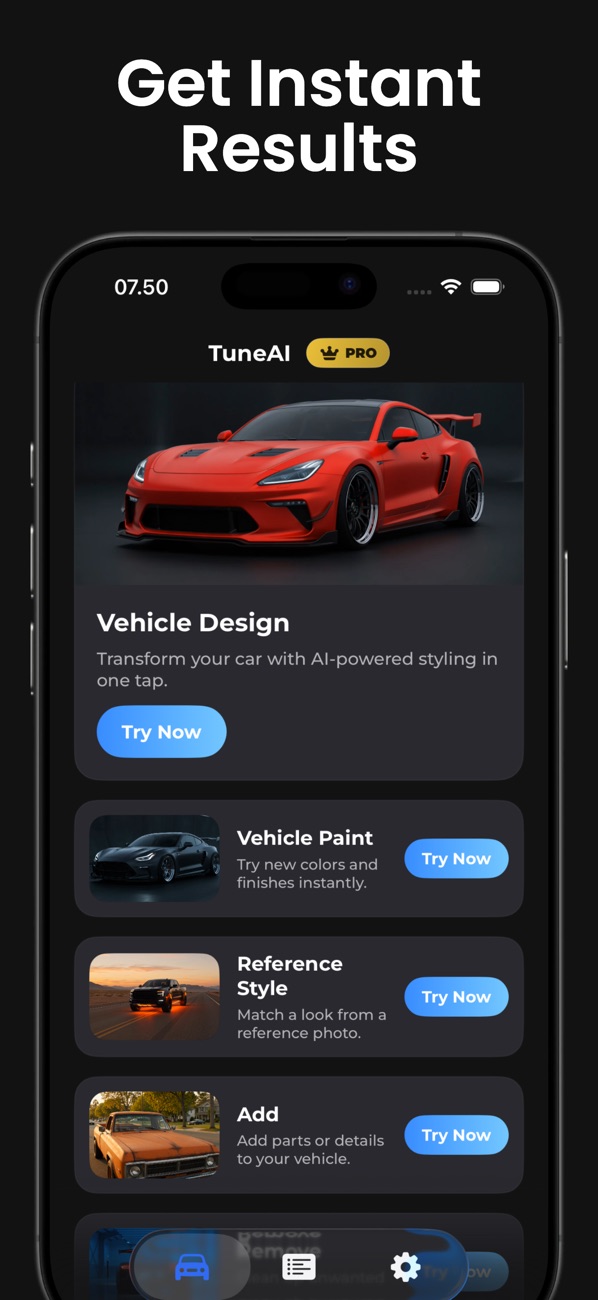
Come visualizzare in anteprima il colore della vernice di un'auto
- Apri Vehicle Paint e carica la tua foto.Scegli uno scatto in cui i pannelli della carrozzeria siano visibili e non nascosti da ombre profonde.
- Seleziona un colore preimpostato o personalizzato.Prova prima il blu o l'argento oppure utilizza il foglio dei colori personalizzato per inserire un valore esadecimale.
- Genera un concetto di colore.Lo strumento ordina all'IA di ridipingere la carrozzeria preservando l'auto, l'angolazione, le ruote, i finestrini e la scena.
- Confronta con l'originale.Controlla eventuali modifiche a badge, finiture, pannelli o dettagli dello sfondo. Tratta le modifiche impreviste come artefatti, non come modifiche intenzionali.
- Salva una piccola lista.Confronta le tue indicazioni preferite con i campioni fisici di un professionista della verniciatura.
Selezioni di colore che puoi riprodurre
| Direzione del colore | Selezione in TuneAI | Cosa confrontare |
|---|---|---|
| Blu brillante | Preimpostazione blu · #0065FF | Come il colore della carrozzeria si trova accanto a finestrini e ruote scuri. |
| Argento silenziato | Preimpostazione argento · #BFC1C5 | Se le linee del corpo rimangono facili da vedere. |
| Verde | Preimpostazione verde · #00A86B | Come si sente l'ampia direzione del colore sulla tua auto. |
Questi valori esadecimali corrispondono alle selezioni preimpostate dell'app. Identificano una direzione del colore digitale e non sono formule di verniciatura per autoveicoli.
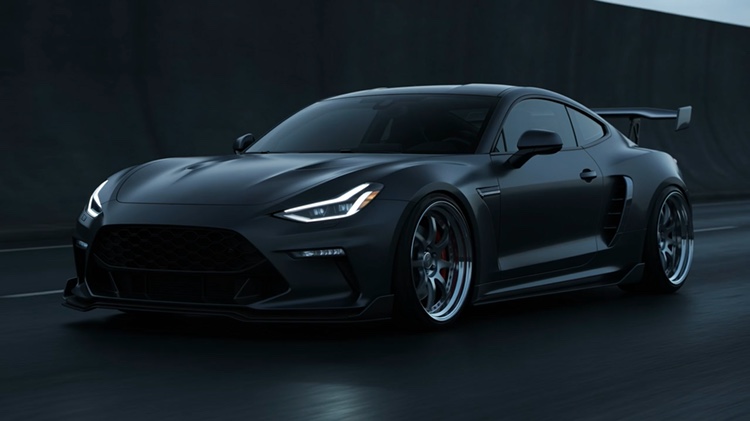
Perché la finitura reale può apparire diversa
Un valore esadecimale non può definire scaglie metalliche, effetti perlescenti, spessore dello strato o un'esatta miscela di vernice automobilistica. Il generatore e lo schermo possono anche modificare il modo in cui appare un colore. Utilizza l'anteprima per restringere le idee, quindi conferma il colore finale con un campione fisico.
Se desideri una grafica o un concetto di finitura in vinile, segui ilavvolgere il flusso di lavoro. Per modifiche più ampie, cfrProgettazione di veicoli. Ilguida fotograficaspiega come scegliere un'immagine iniziale utile.
Esplora la tua idea in TuneAI.
Scaricabile gratuitamente su iPhone. Alcune funzionalità richiedono un abbonamento.
Ottieni TuneAI sull'App Store