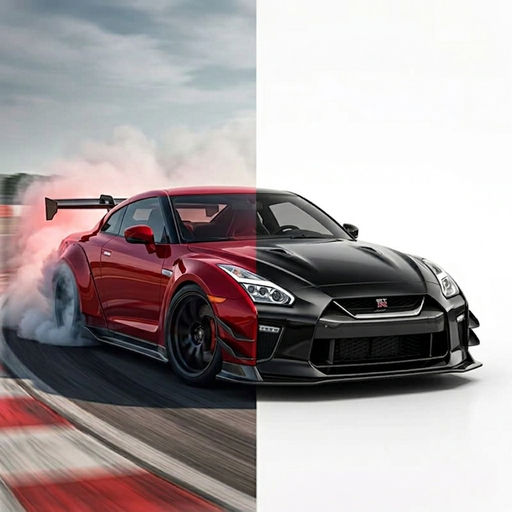
VIZUalizator vopsea auto
Comparați o nouă culoare a caroseriei pe fotografia vehiculului dvs.
Utilizați instrumentul TuneAI Vehicle Paint pentru o schimbare concentrată a culorii caroseriei. Încărcați o fotografie, alegeți o presetare sau introduceți o culoare hexagonală personalizată, apoi explorați conceptul de culoare rezultat.
Pot previzualiza o culoare a vopselei pe fotografia mașinii mele?
Da. Deschideți Vehicle Paint în TuneAI, adăugați o fotografie a vehiculului, apoi alegeți o presetare sau introduceți o culoare hexagonală personalizată. Comparați conceptul generat cu originalul; Este posibil ca imaginile de pe ecran să nu se potrivească cu vopseaua reală la iluminare diferită.
Utilizați vopsea pentru vehicule pentru a schimba culoarea
Meniul oficial de instrumente arată Vopseaua vehiculului sub Designul vehiculului. Acest instrument are doi pași de selecție: adăugați o fotografie, apoi selectați o culoare. Nu este necesar să scrieți o solicitare personalizată în acest instrument.
Presetările disponibile includ negru, alb, argintiu, roșu, albastru, verde, galben, portocaliu și violet. Controlul personalizat de culoare vă permite să introduceți o valoare hexadecimală pentru o altă direcție de culoare.
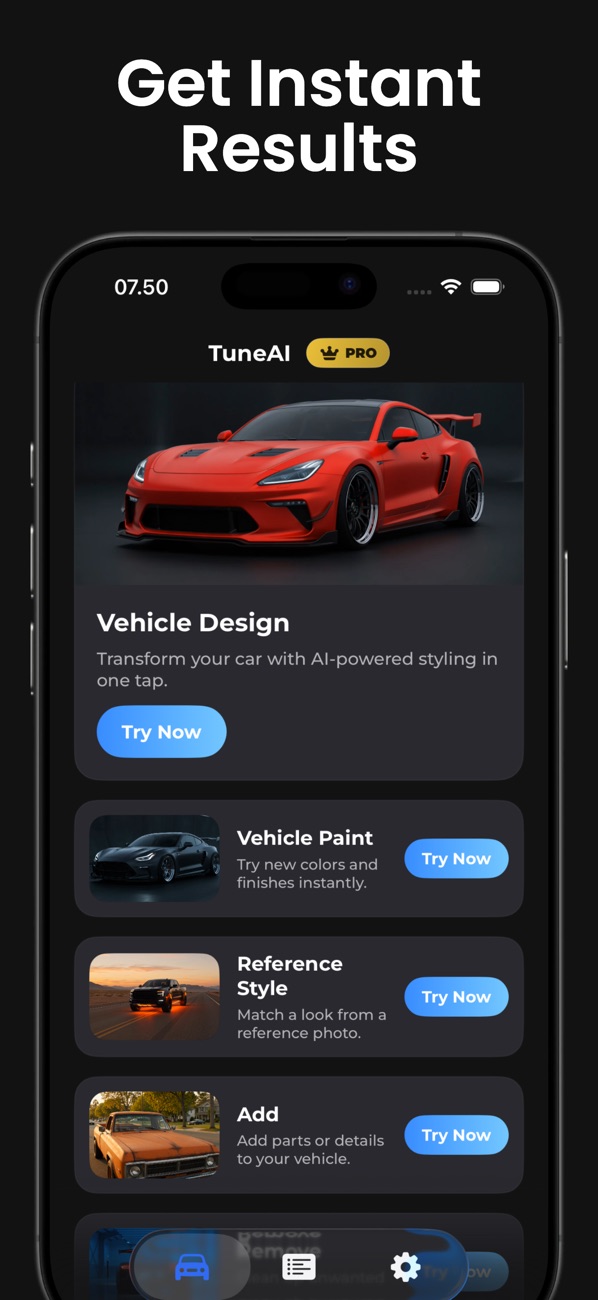
Cum să previzualizați culoarea vopselei auto
- Deschideți Vehicle Paint și încărcați fotografia dvs.Alegeți o fotografie în care panourile corpului sunt vizibile și nu sunt ascunse de umbra adâncă.
- Selectați o culoare prestabilită sau personalizată.Încercați mai întâi Albastru sau Argintiu sau utilizați foaia de culoare personalizată pentru a introduce o valoare hexadecimal.
- Generați un concept de culoare.Instrumentul instruiește AI să vopsească caroseria în timp ce păstrează mașina, unghiul, roțile, geamurile și scena.
- Comparați cu originalul.Verificați dacă există modificări ale insignelor, ornamentelor, panourilor sau detaliilor de fundal. Tratați modificările neașteptate ca artefacte, nu modificări intenționate.
- Salvați o mică listă scurtă.Comparați instrucțiunile dvs. preferate cu mostre fizice de la un profesionist în vopsea.
Selecții de culori pe care le puteți reproduce
| Direcția culorii | Selecție în TuneAI | Ce să compari |
|---|---|---|
| Albastru strălucitor | Albastru presetat · #0065FF | Cum se află culoarea caroseriei lângă ferestre și roți întunecate. |
| Argintiu stins | Presetat de argint · #BFC1C5 | Dacă liniile corpului rămân ușor de văzut. |
| verde | Presetare verde · #00A86B | Cum se simte direcția largă a culorii pe mașina ta. |
Aceste valori hexadecimale se potrivesc cu selecțiile prestabilite ale aplicației. Ele identifică o direcție digitală de culoare și nu sunt formule de vopsea auto.
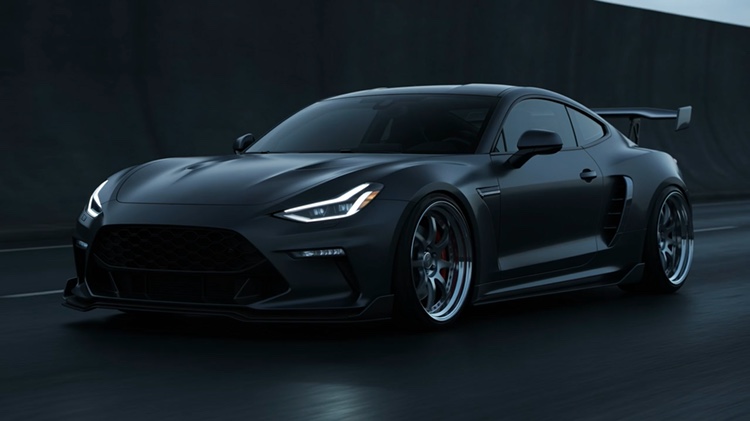
De ce finisajul real poate arăta diferit
O valoare hexagonală nu poate defini fulgi metalici, efecte sidefate, grosimea stratului sau un amestec exact de vopsea auto. Generatorul și ecranul dvs. pot schimba, de asemenea, modul în care apare o culoare. Utilizați previzualizarea pentru a restrânge ideile, apoi confirmați culoarea finală cu un eșantion fizic.
Dacă doriți grafică sau un concept de finisaj de vinil, urmațiîmpachetare flux de lucru. Pentru modificări mai ample, veziProiectarea vehiculelor. Theghid fotoexplică cum să alegeți o imagine de pornire utilă.
Explorați-vă propria idee în TuneAI.
Descarcat gratuit pe iPhone. Unele funcții necesită un abonament.
Obțineți TuneAI în App Store